How can I import data from IVENA into the system?
Prerequisites
To import data, you need an IVENA user account that has access to your clinic’s statistical reports. Without this permission, the required export files cannot be created.
Step 1: Export Data from IVENA
First, log in to IVENA and open the following section: More → Reports → Assignments
First, log in to IVENA and open the following section: More → Reports → Assignments
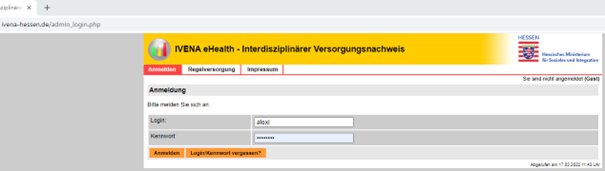
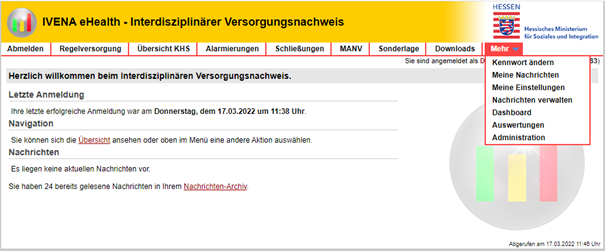
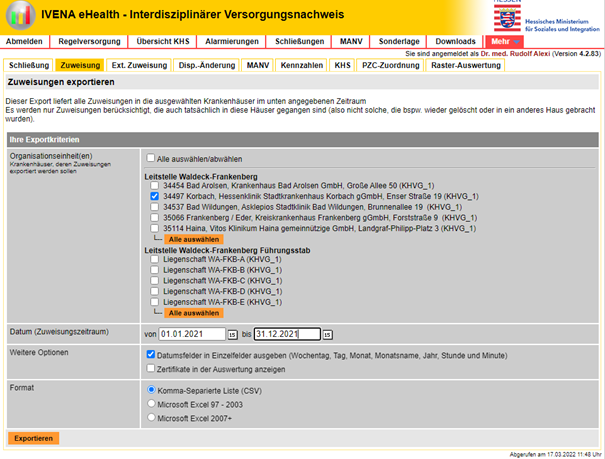
Next, select:
- the desired clinic
- the desired time period
- CSV as the export format.
Recommendation Regarding File Size
If possible, a single export should not contain more than approximately 5,000 to 10,000 records. With larger data sets, exports and imports may take significantly longer or fail. We therefore recommend exporting data on a quarterly or semi-annual basis.
Choose Meaningful File Names
- Assign descriptive file names, for example:
- 2024 IVENA Referrals Musterstadt Hospital
- 2024 Q1 IVENA Referrals Musterstadt Hospital
- 2023 H2 IVENA Referrals Musterstadt Hospital
This makes it easier to assign the imports later.
Step 2: Create an Import
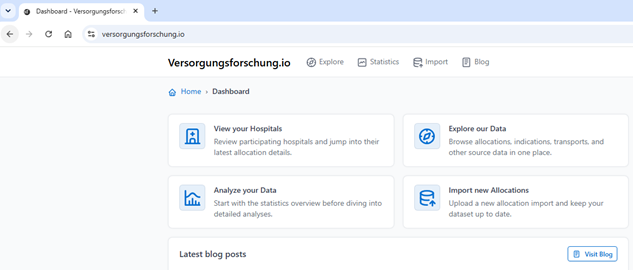
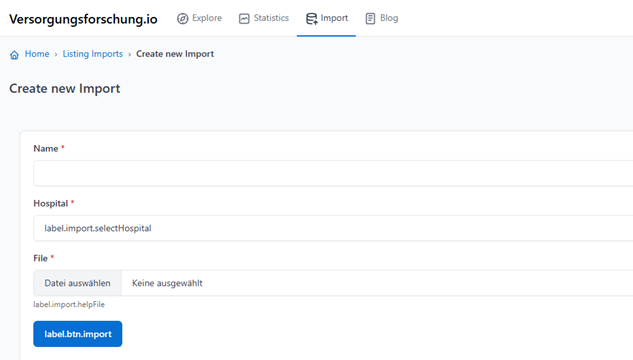
Open the Import section in the application and select Create New Import.
Next:
- Assign a name to the import.
- Select the corresponding hospital.
- Upload the previously exported CSV file.
- Start the import.
Step 3: Monitor the Import
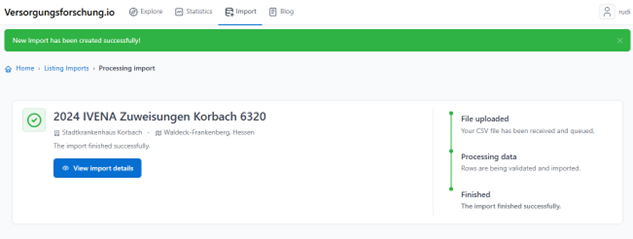
Once started, the import is processed automatically.
You can use the import overview to track the current processing status and then view the import details. There you will see, among other things:
- Number of imported records
- Number of rejected records
- Processing duration
- Import status
It is normal for individual records to be rejected due to incorrect or incomplete data. These are listed accordingly in the import report.
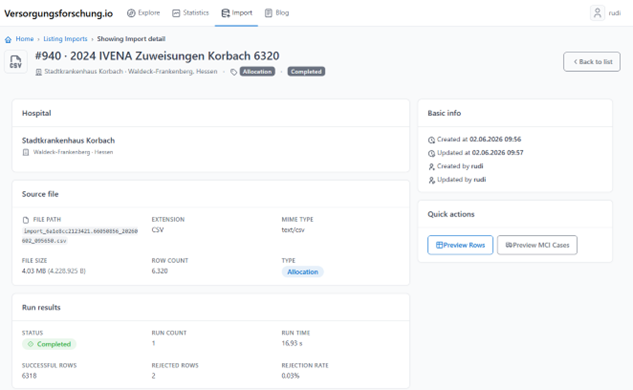
It is normal for individual data records to be rejected due to incorrect or incomplete data. These are listed accordingly in the import report.
Which data should be imported?
To ensure the statistics are as meaningful as possible, it is recommended that you import the data from the most recent available complete years.
Download the instructions for participation (German)
Download PDF fileCommon problems
Narrow down the time period and export the data in smaller increments (e.g., quarterly).
Large CSV files containing several thousand records require a correspondingly longer processing time. Use the import status indicator to track progress.
The import pipeline checks the data for plausibility and consistency. Individual erroneous records can be automatically excluded so that the remaining data can continue to be processed.